
快速开始
从这里,开始使用 ClaudeCN。
从 0 开始的 ClaudeCN 使用之旅~
一步步来,准没问题!
第一步:注册账号
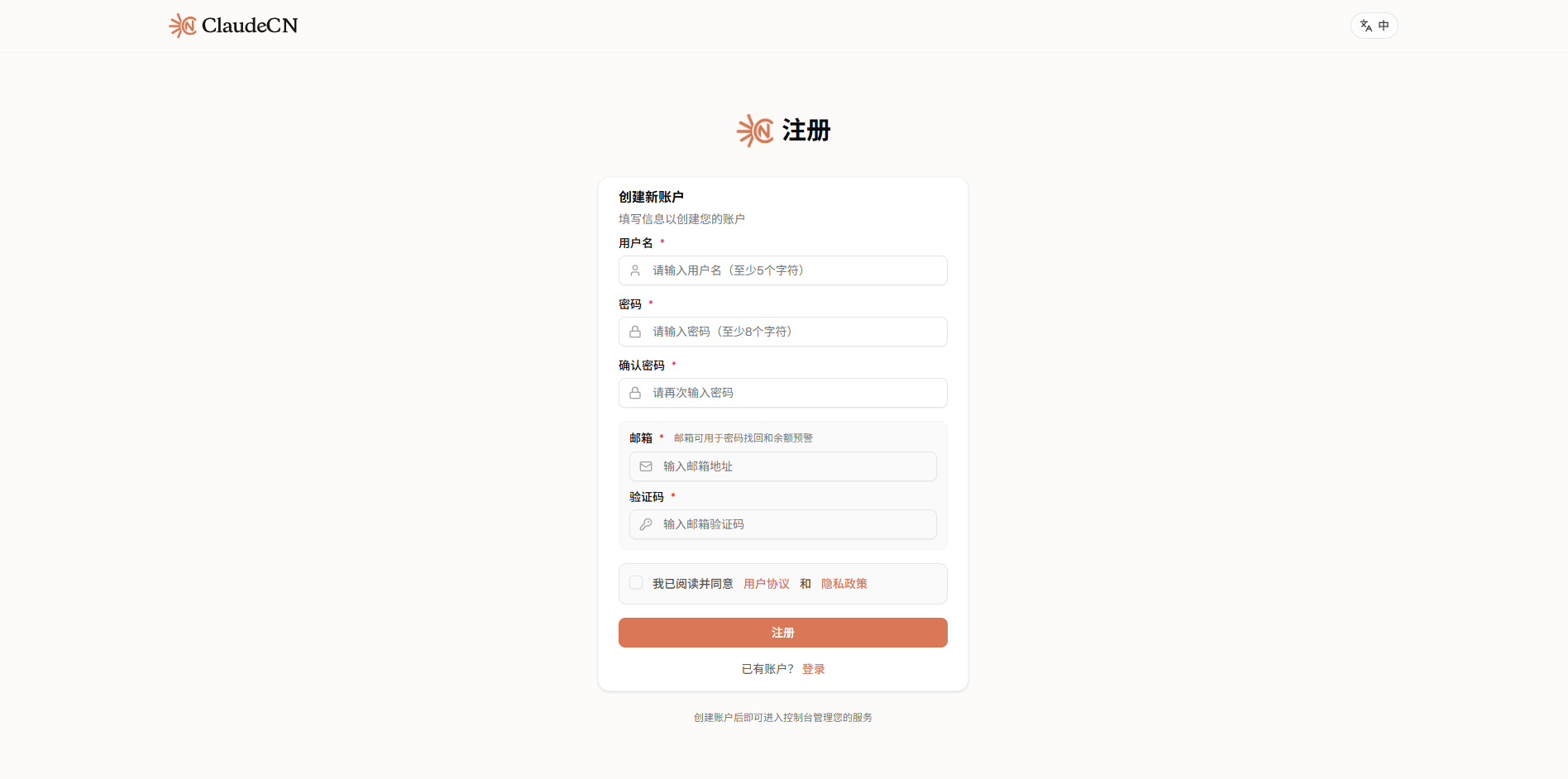
- 打开注册入口后,在页面中央的“创建新账户”表单中填写信息。
使用邮箱注册
- 填写用户名,至少 5 个字符。
- 设置密码,至少 8 个字符,并在“确认密码”中再次输入相同密码。
- 填写邮箱地址,并输入邮箱收到的验证码。
- 阅读并勾选同意“用户协议”和“隐私政策”。
- 点击表单下方的“注册”按钮,按页面提示完成注册。
注意
邮箱用于密码找回和余额预警,请填写你能正常收信的邮箱。密码建议使用字母、数字和特殊字符组合,并妥善保管登录凭证。
第二步:登录账号
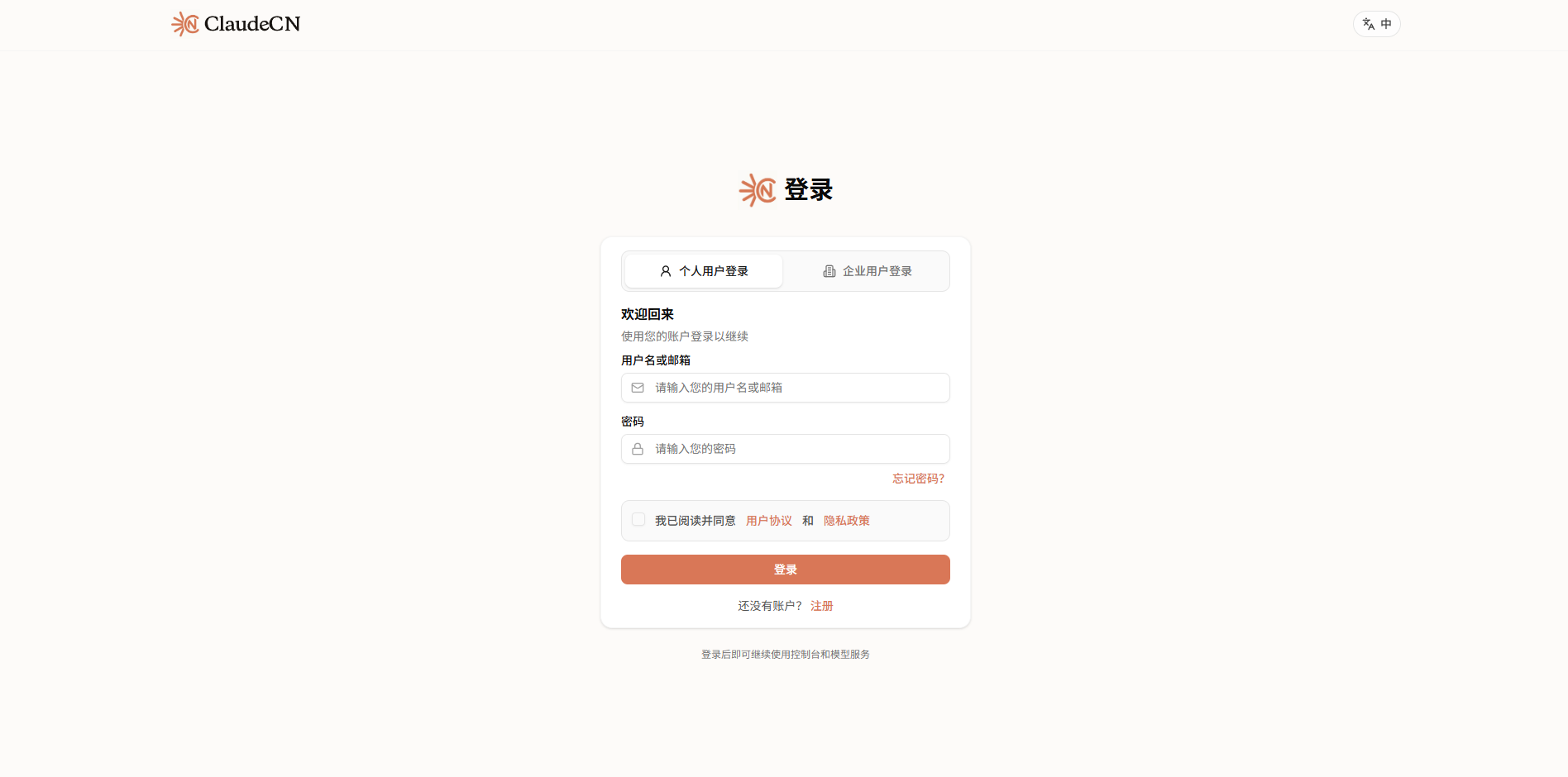
个人用户登录
- 在登录表单顶部选择“个人用户登录”。
- 在“用户名或邮箱”中输入注册时设置的用户名或邮箱地址。
- 输入账号密码。
- 阅读并勾选同意“用户协议”和“隐私政策”。
- 点击表单下方的“登录”按钮,登录成功后进入控制台。
企业用户可切换至表单顶部的“企业用户登录”,按页面提示操作。
账号登录提示
忘记密码时,可点击密码输入框下方的“忘记密码?”进行找回。
还没有账号时,可点击表单底部的“注册”创建账号,再返回登录页面登录。
第三步:购买额度
登录控制台后,进入左侧“钱包管理”。页面提供“订阅套餐”和“按量付费”两种方式。
方式一:订阅套餐
- 在“订阅套餐”区域选择适合你的套餐。
- 查看套餐的月费、周限额、订阅总额度和可用分组,确认符合你的使用需求。
- 确认所选套餐和价格后,按页面提示完成购买。
购买后可在“我的订阅”查看套餐状态、到期时间、周额度使用情况和可用分组。
方式二:按量付费充值
- 在“选择充值金额”中选择预设额度($20、$100、$200、$400 或 $800),也可以在“自定义金额”中输入需要的额度。
- 确认“实付金额”,选择“支付宝”或“Stripe”作为支付方式。
- 再次核对“预计实付”,点击“立即支付”,按支付页面提示完成付款。
支付与卡密说明
充值额度与最终支付金额以页面显示为准。使用 Stripe 支付会自动生成 Invoice。
如持有充值卡密,可点击“按量付费”区域右上角的“卡密兑换”,按提示兑换。
企业合作
企业对公打款、批量采购或定制合作,请点击页面上方“企业合作·对公打款”区域的“前往工单中心”提交申请。
第四步:创建 API 密钥
登录 ClaudeCN 控制台后,在左侧选择“密钥管理”,打开“API 密钥管理”页面。
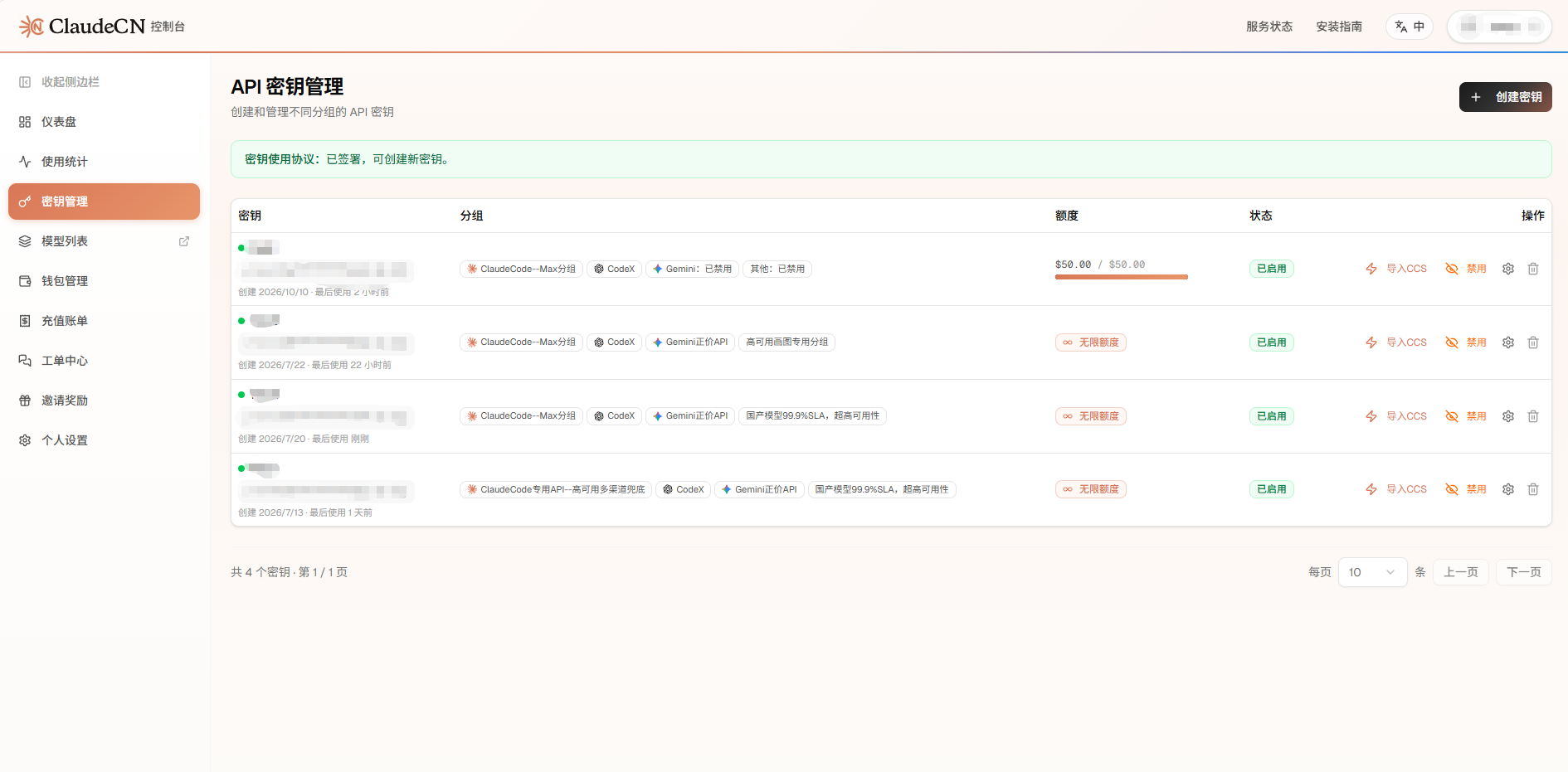
进入密钥管理
- 在左侧菜单点击“密钥管理”。
- 确认页面顶部的密钥使用协议状态为“已签署,可创建新密钥”。如果尚未签署,请先按页面提示完成协议签署。
创建 API 密钥
- 点击页面右上角的“创建密钥”。
- 在弹窗中选择扣费方式,并为 Claude、OpenAI、Gemini、其他模型类型选择计费分组;确认后点击右下角的“创建密钥”。
- 创建后,在列表中核对密钥的分组、额度和状态,确认需要使用的密钥为“已启用”。
一个密钥可同时覆盖本站的模型,并按不同模型类型使用对应分组计费。下图为创建新密钥页面。
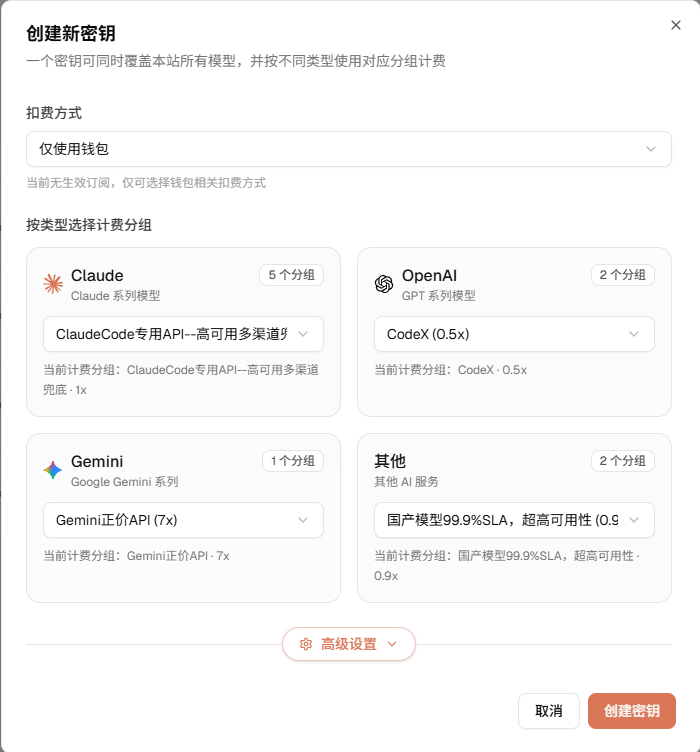
扣费方式:可选“优先钱包,不足时使用订阅”或“仅使用钱包”。截图中选择“仅使用钱包”;页面提示当前无生效订阅,仅可选择钱包相关扣费方式。
各模型类型的下拉选项如下:
- Claude(4 个分组):不选分组(禁用此类型);ClaudeCode专用API--高可用多渠道兜底(1x);ClaudeCode--Max分组(1.6x);小龙虾专用Claude,编程勿用(1x);企业用户专用,普通用户勿选(3x)。
- OpenAI(2 个分组):不选分组(禁用此类型);Openai正价API(7x);CodeX(0.5x)。
- 其他(2 个分组):不选分组(禁用此类型);国产模型99.9%SLA,超高可用性(0.9x);高可用画图专用分组(5x)。
创建后妥善保存 API 密钥,后续配置客户端时需要填写。
密钥列表显示每个密钥的分组、额度和启用状态。“操作”列提供“导入 CCS”和“禁用”;齿轮图标用于管理密钥设置,删除图标用于删除密钥。
分组与状态说明
每个 API 密钥可调用的模型取决于该密钥已启用的分组。标记为“已禁用”的分组无法使用,调用前请核对分组和密钥状态。
查看分组可用模型
点击左侧“模型列表”查看平台提供的模型,并结合密钥列表中的分组信息选择相应模型。实际可调用范围以该 API 密钥已启用的分组为准。
第五步:环境检查
选择操作系统,依次安装并验证 Node.js、安装 Claude Code CLI、配置 API 密钥,然后启动 Claude Code。
1. 安装 Node.js
方法一:使用官方安装包(推荐)
- 访问 nodejs.org。
- 下载 LTS 版本的 Windows Installer(.msi)。
- 运行安装程序,按默认设置完成安装;安装程序会自动将 Node.js 加入 PATH 环境变量。
方法二:使用包管理器(任选其一)
Winget(Windows 11 或 Windows 10 自带,在管理员 PowerShell 中运行):
winget install OpenJS.NodeJS.LTSChocolatey(在管理员 PowerShell 中运行):
choco install nodejs-ltsScoop(在普通 PowerShell 中运行):
scoop install nodejs-lts建议使用 LTS(长期支持)版本以获得最佳稳定性。安装完成后,请重新打开命令行窗口。
验证 Node.js 和 npm
运行以下命令,确认两者均能输出版本号:
node --version
npm --version
如果提示“命令未找到”,请重新打开命令行窗口,并检查 Node.js 是否已加入 PATH。
先确认环境可用
Claude Code CLI 依赖 Node.js 和 npm;请在版本检查通过后继续安装。
2. 安装 Claude Code CLI
打开命令提示符(必要时以管理员身份运行)或 PowerShell,执行:
npm install -g @anthropic-ai/claude-code安装完成后验证 Claude Code:
claude --version如果安装时出现权限错误,请以管理员身份打开命令提示符后重试。
3. 配置 Claude API
3.1 获取 API 密钥
登录 ClaudeCN 控制台,在“密钥管理”创建 API 密钥。务必为 Claude 选择 Claude Code 专用分组,否则 Claude Code 无法使用;然后复制新建的 API 密钥。
3.2 配置环境变量
将以下内容写入 %USERPROFILE%\.claude\settings.json,并把 ANTHROPIC_AUTH_TOKEN 的示例值替换为你的 API 密钥:
{
  "env": {
    "ANTHROPIC_AUTH_TOKEN": "你的 ClaudeCN API 密钥",
    "ANTHROPIC_BASE_URL": "https://claudecn.top"
  }
}
如果该文件已有其他设置,请将 env 内容合并到现有配置中。保存配置后,重启 Claude Code 使其生效。
4. 启动 Claude Code
先进入项目目录,再启动 Claude Code。请将 your-project-folder 替换为实际的项目路径:
cd your-project-folder然后运行以下命令启动 Claude Code:
claude首次启动配置
- 选择喜欢的主题并按回车。
- 确认安全须知。
- 使用默认 Terminal 配置。
- 信任当前工作目录,然后开始使用。
1. 安装 Node.js
方法一:使用 Homebrew(推荐)。如果尚未安装 Homebrew,先在终端运行:
/bin/bash -c "$(curl -fsSL https://raw.githubusercontent.com/Homebrew/install/HEAD/install.sh)"然后使用 Homebrew 安装 Node.js:
brew install node方法二:访问 nodejs.org,下载 LTS 版本的 macOS Installer(.pkg),运行安装程序并按默认设置完成安装。
验证 Node.js 和 npm
运行以下命令,确认两者均能输出版本号:
node --version
npm --version
如果提示“命令未找到”,请确认 Node.js 安装已完成并重新打开终端。
先确认环境可用
Claude Code CLI 依赖 Node.js 和 npm;请在版本检查通过后继续安装。
2. 安装 Claude Code CLI
打开终端,执行:
npm install -g @anthropic-ai/claude-code安装完成后验证 Claude Code:
claude --version3. 配置 Claude API
3.1 获取 API 密钥
登录 ClaudeCN 控制台,在“密钥管理”创建 API 密钥。务必为 Claude 选择 Claude Code 专用分组,否则 Claude Code 无法使用;然后复制新建的 API 密钥。
3.2 配置环境变量
将以下内容写入 ~/.claude/settings.json,并把 ANTHROPIC_AUTH_TOKEN 的示例值替换为你的 API 密钥:
{
  "env": {
    "ANTHROPIC_AUTH_TOKEN": "你的 ClaudeCN API 密钥",
    "ANTHROPIC_BASE_URL": "https://claudecn.top"
  }
}
如果该文件已有其他设置,请将 env 内容合并到现有配置中。保存配置后,重启 Claude Code 使其生效。
4. 启动 Claude Code
先进入项目目录,再启动 Claude Code。请将 your-project-folder 替换为实际的项目路径:
cd your-project-folder然后运行以下命令启动 Claude Code:
claude首次启动配置
- 选择喜欢的主题并按回车。
- 确认安全须知。
- 使用默认 Terminal 配置。
- 信任当前工作目录,然后开始使用。
1. 安装 Node.js
Ubuntu/Debian:
sudo apt update
curl -fsSL https://deb.nodesource.com/setup_lts.x | sudo -E bash -
sudo apt-get install -y nodejs
CentOS/RHEL/Fedora,使用 dnf:
sudo dnf install nodejs npm或者使用 yum:
sudo yum install nodejs npmArch Linux:
sudo pacman -S nodejs npm验证 Node.js 和 npm
运行以下命令,确认两者均能输出版本号:
node --version
npm --version
如果提示“命令未找到”,请确认 Node.js 安装已完成并重新打开终端。
先确认环境可用
Claude Code CLI 依赖 Node.js 和 npm;请在版本检查通过后继续安装。
2. 安装 Claude Code CLI
打开终端,执行:
npm install -g @anthropic-ai/claude-code安装完成后验证 Claude Code:
claude --version3. 配置 Claude API
3.1 获取 API 密钥
登录 ClaudeCN 控制台,在“密钥管理”创建 API 密钥。务必为 Claude 选择 Claude Code 专用分组,否则 Claude Code 无法使用;然后复制新建的 API 密钥。
3.2 配置环境变量
将以下内容写入 ~/.claude/settings.json,并把 ANTHROPIC_AUTH_TOKEN 的示例值替换为你的 API 密钥:
{
  "env": {
    "ANTHROPIC_AUTH_TOKEN": "你的 ClaudeCN API 密钥",
    "ANTHROPIC_BASE_URL": "https://claudecn.top"
  }
}
如果该文件已有其他设置,请将 env 内容合并到现有配置中。保存配置后,重启 Claude Code 使其生效。
4. 启动 Claude Code
先进入项目目录,再启动 Claude Code。请将 your-project-folder 替换为实际的项目路径:
cd your-project-folder然后运行以下命令启动 Claude Code:
claude首次启动配置
- 选择喜欢的主题并按回车。
- 确认安全须知。
- 使用默认 Terminal 配置。
- 信任当前工作目录,然后开始使用。
BaseUrl 说明
登录 ClaudeCN 控制台后,打开左侧“仪表盘”,在页面上方的“BaseUrl”卡片中查看并复制服务地址。
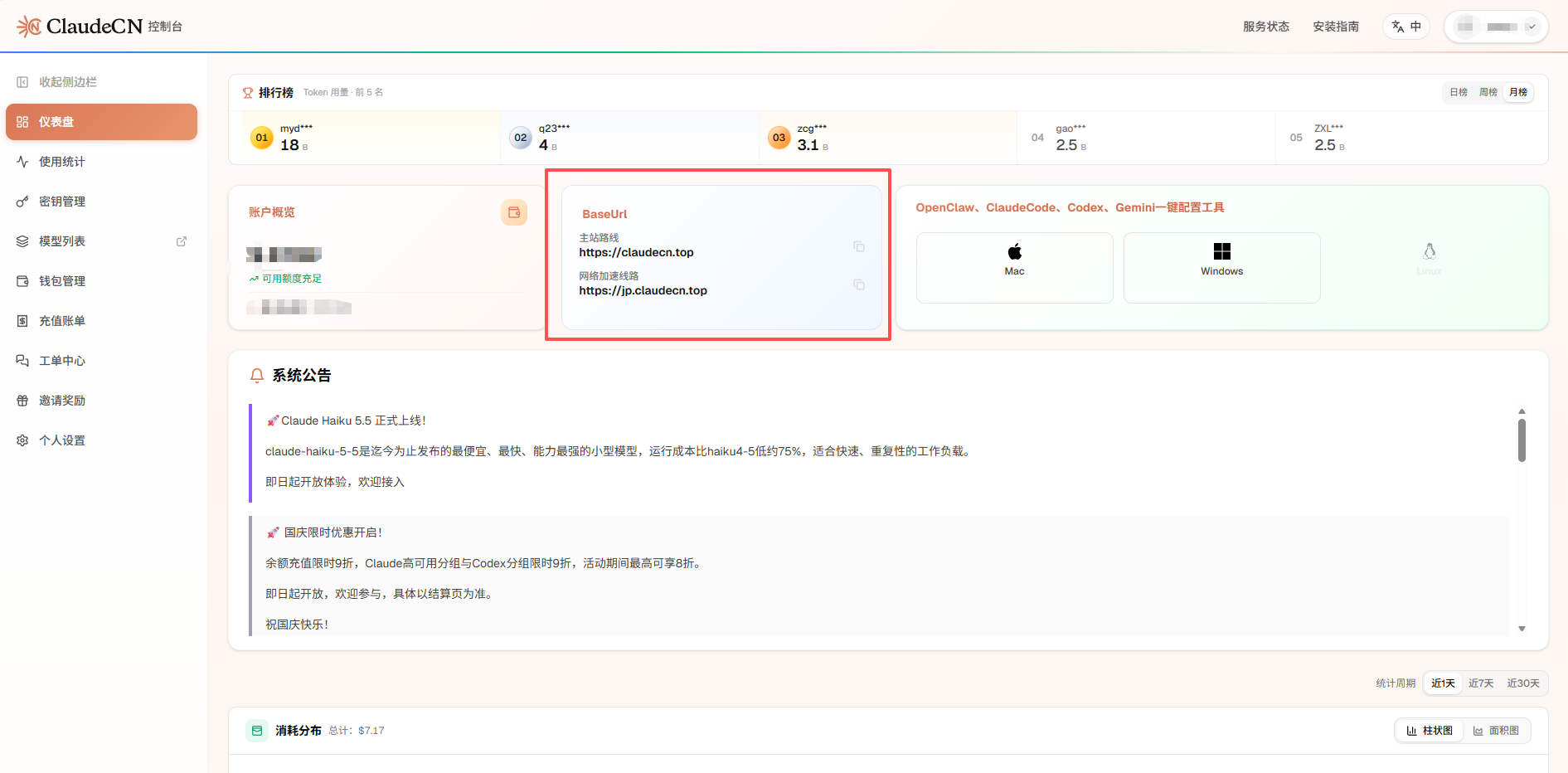
- 主站线路:
https://claudecn.top - 网络加速线路:
https://jp.claudecn.top